
腾讯云Serverless实践-静态网站托管
TIP
本文旨在帮助不懂运维/网络/服务器知识的小白,在不租用云服务器实现Web站点的上线部署
超多图预警!!!
包含使用Github Action实现持续集成的步骤,绑定自定义域名等等
该手把手Serverless实践系列预计会出几篇包含静态站点,云函数,后端服务等等
如有表述不清,内容错误等还请评论区斧正
准备工作
创建云开发环境
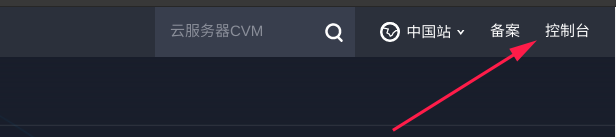
进入控制台面板,通常在首页右上角
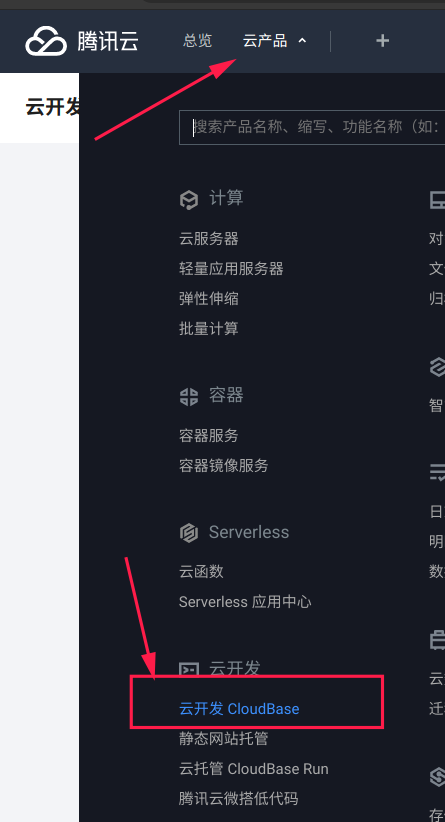
然后在左上角的云产品列表中找到云开发CloudBase
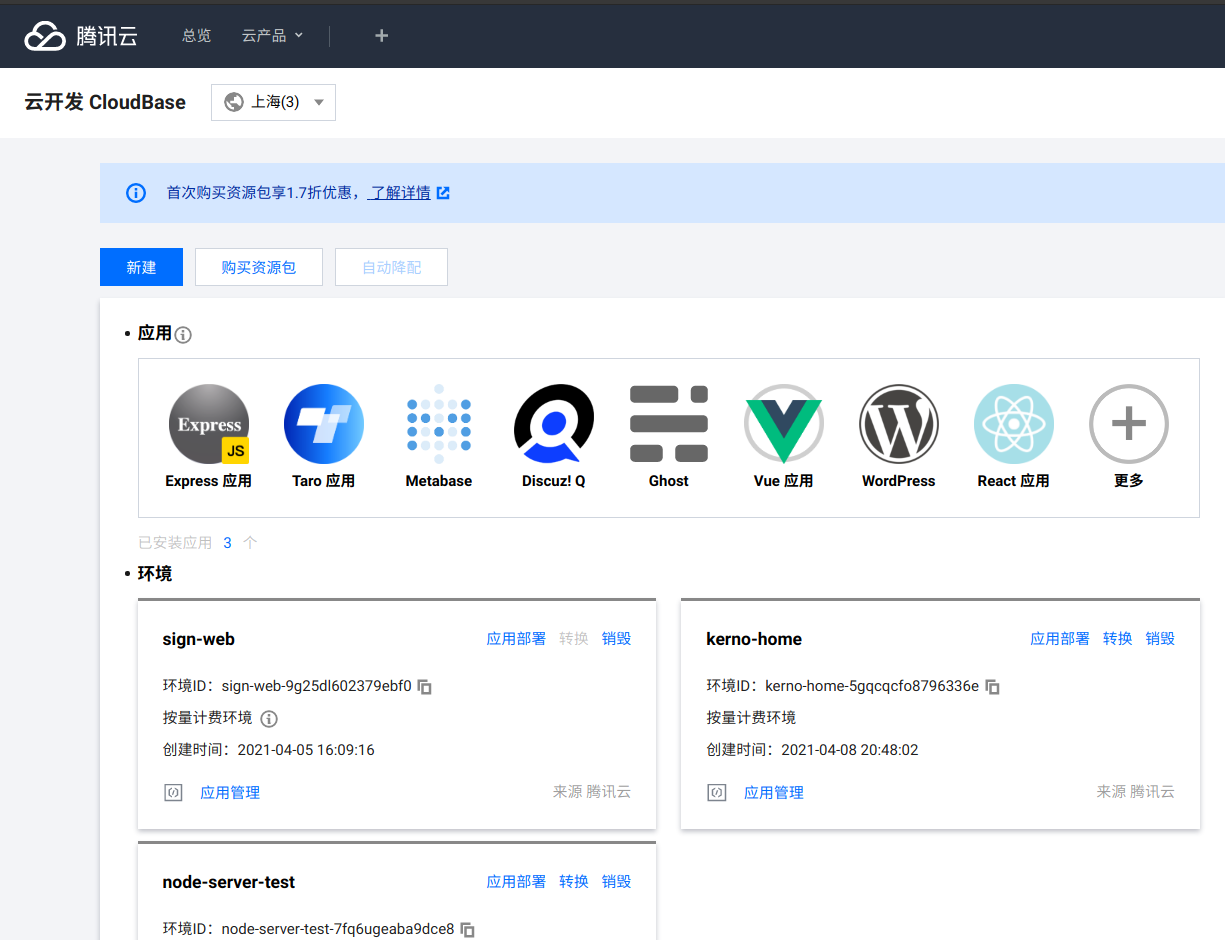
然后你能看到如下的界面
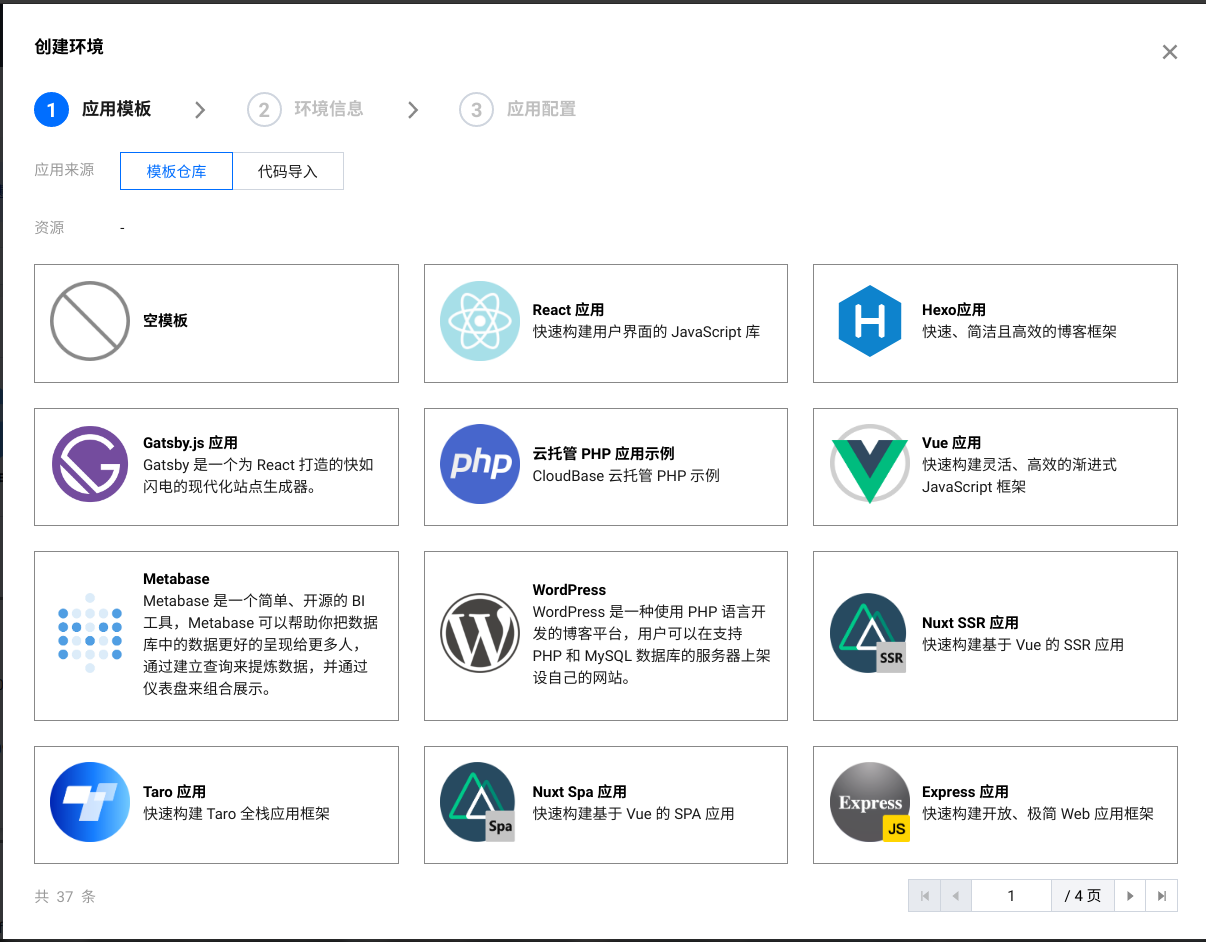
点击新建,可以看见有很多模板可供选择,咱们这里选择Vue应用,当然你也可以选择其它模板,我们主要是获得其生成的一个cloudbaserc.json文件,后文会详细介绍这个配置文件
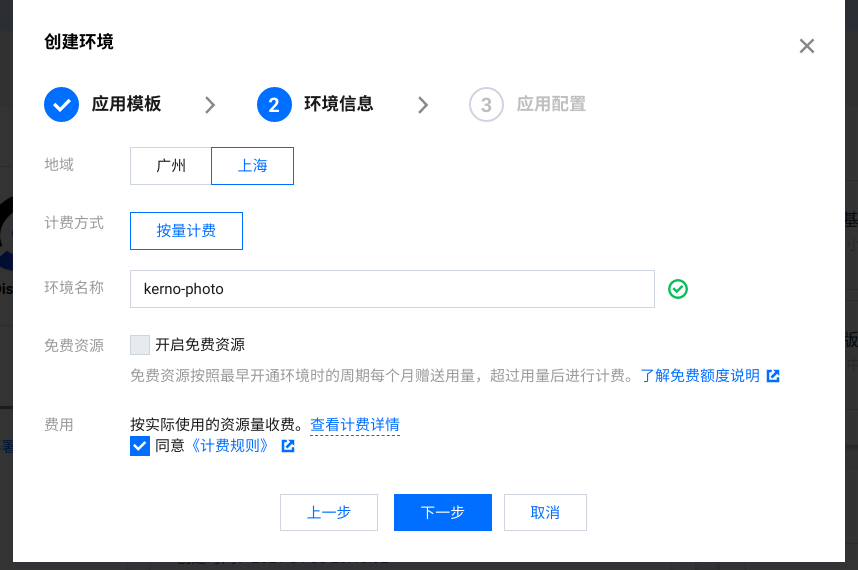
填写环境名称,选择按量计费(非常非常便宜),勾上同意,能勾上免费就勾上免费资源
填写完成后点击下一步
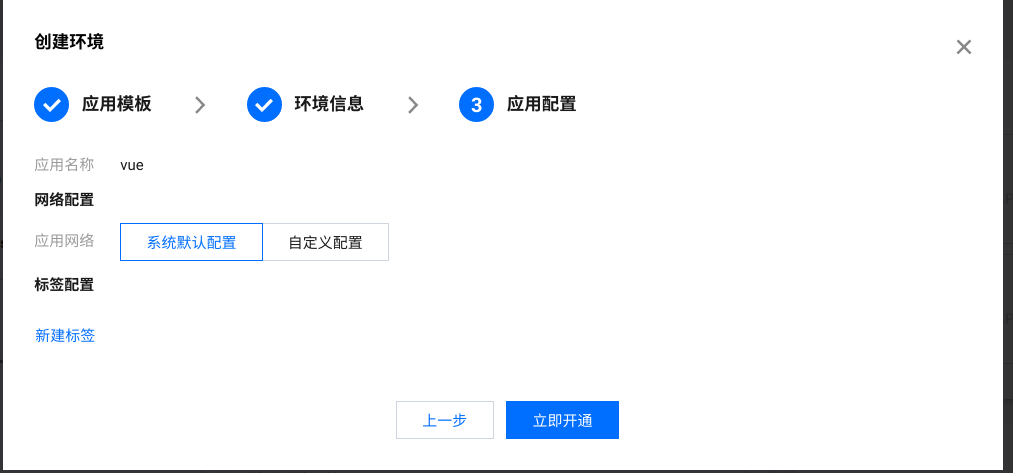
点击立即开通
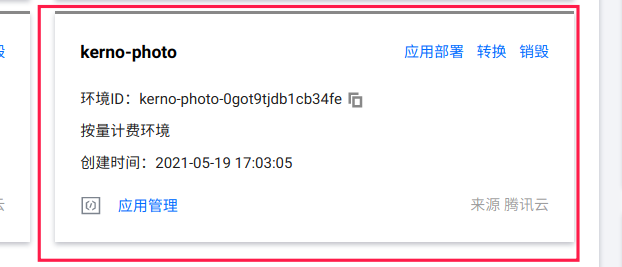
接下来你能在当前页面看到刚刚创建的应用,记住这个环境id 后面会用上
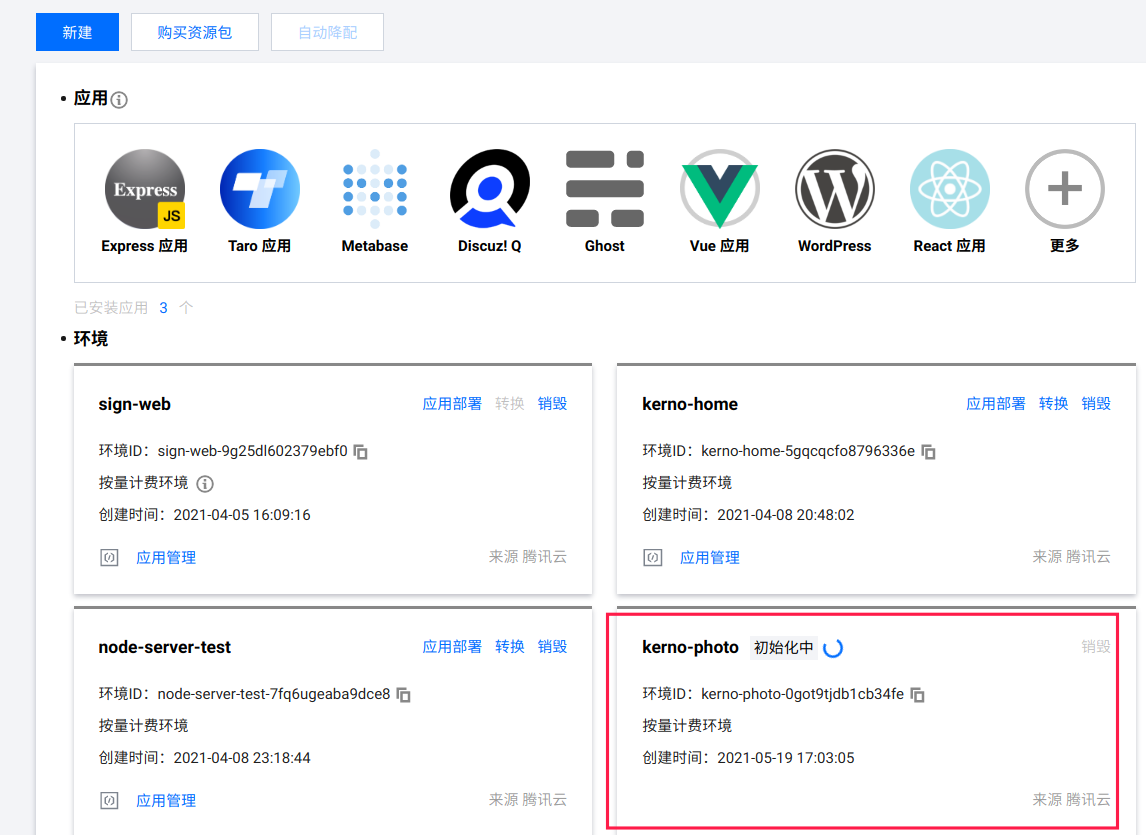
赖心等待几分钟就创建完成了
线上访问地址
点击创建完成的卡片
选择左侧菜单中的静态网站托管
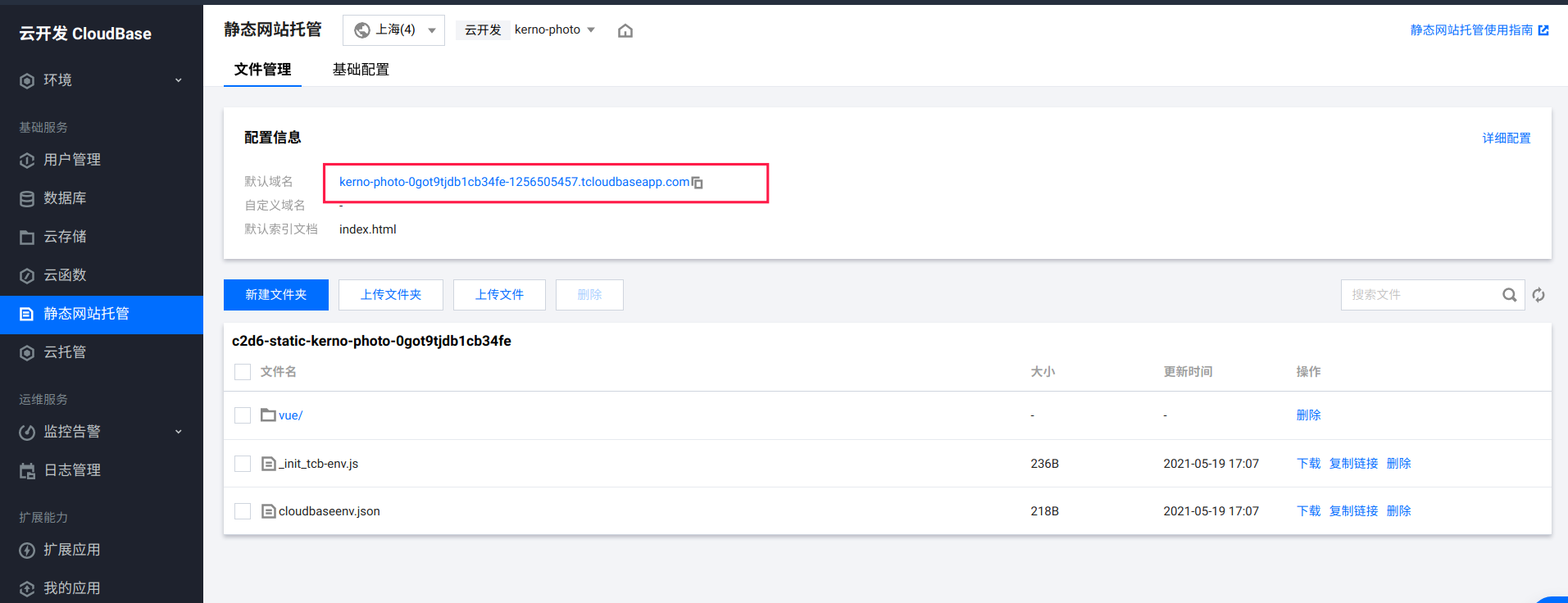
这里能看到模板项目部署在线上的生产环境代码与提供的线上域名
例如图中的:http://kerno-photo-0got9tjdb1cb34fe-1256505457.tcloudbaseapp.com/vue/
模板的源代码
所有的模板源代码均在Github:CloudBase Templates
咱们上面的Vue项目模板源码在此处
在项目源码中我们就可以看到cloudbaserc.json文件
cloudbaserc.json配置文件示例
配置文件需要自己修改的字段如下:
- envId:环境id,上文有说到获取的位置
- region:环境所在地区,上海(ap-shanghai),广州(ap-guangzhou)
- framework
- name:应用名称
- plugins/client/inputs
- installCommand:安装依赖的指令
- buildCommand:构建项目指令
- outputPath:用于部署的本地静态文件目录
- cloudPath:线上访问的基础路径
在咱们项目的根目录下创建这个cloudbaserc.json文件
最简单项目
目录如下
.
├── cloudbaserc.json
└── index.html这里用到的最简单的cloudbaserc.json如下
{
    "version": "2.0",
    "envId": "kerno-photo-0got9tjdb1cb34fe",
    "region": "ap-shanghai",
    "$schema": "https://framework-1258016615.tcloudbaseapp.com/schema/latest.json",
    "functionRoot": "cloudfunctions",
    "framework": {
      "name": "kerno-photo-web",
      "plugins": {
        "client": {
          "use": "@cloudbase/framework-plugin-website",
          "inputs": {
            "outputPath": "/",
            "cloudPath": "/"
          }
        },
        "auth": {
          "use": "@cloudbase/framework-plugin-auth",
          "inputs": {
            "configs": [
              {
                "platform": "NONLOGIN",
                "status": "ENABLE"
              }
            ]
          }
        }
      }
    }
  }
运用了构建工具的项目
推荐的cloudbaserc.json内容如下
{
    "version": "2.0",
    "envId": "kerno-photo-0got9tjdb1cb34fe",// 环境id
    "region": "ap-shanghai",  // 环境所在地区
    "$schema": "https://framework-1258016615.tcloudbaseapp.com/schema/latest.json",
    "functionRoot": "cloudfunctions",
    "framework": {
      "name": "kerno-photo-web",// 应用名称
      "plugins": {
        "client": {
          "use": "@cloudbase/framework-plugin-website",
          "inputs": {
            "installCommand": "yarn install --prefer-offline --no-audit --progress=false", // 安装依赖的指令
            "buildCommand": "npm run build",    // 构建项目指令
            "outputPath": "dist",   // 用于部署的静态文件目录
            "cloudPath": "/",   // 线上的基础路径
            "envVariables": {
              "VUE_APP_ENV_ID": "{{env.ENV_ID}}"
            }
          }
        },
        "auth": {
          "use": "@cloudbase/framework-plugin-auth",
          "inputs": {
            "configs": [
              {
                "platform": "NONLOGIN",
                "status": "ENABLE"
              }
            ]
          }
        }
      }
    }
  }
部署上线
前置环境
- Node.js
确保电脑上有Node.js环境,没有可参考菜鸟教程:Node.js 安装
打开你的终端工具查看是否拥有Node环境
node -v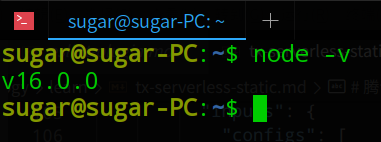
@cloudbase/cli
安装@cloudbase/cli工具
npm install -g @cloudbase/cli验证是否安装完成
tcb -v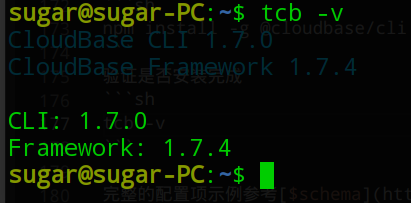
完整的配置项示例参考$schema
部署
例项目目录:
.
├── cloudbaserc.json
└── index.html
在项目跟路径依次执行如下指令:
登录
tcb login部署
tcb framework deploy此时静静等待几秒,出现此图说明部署成功
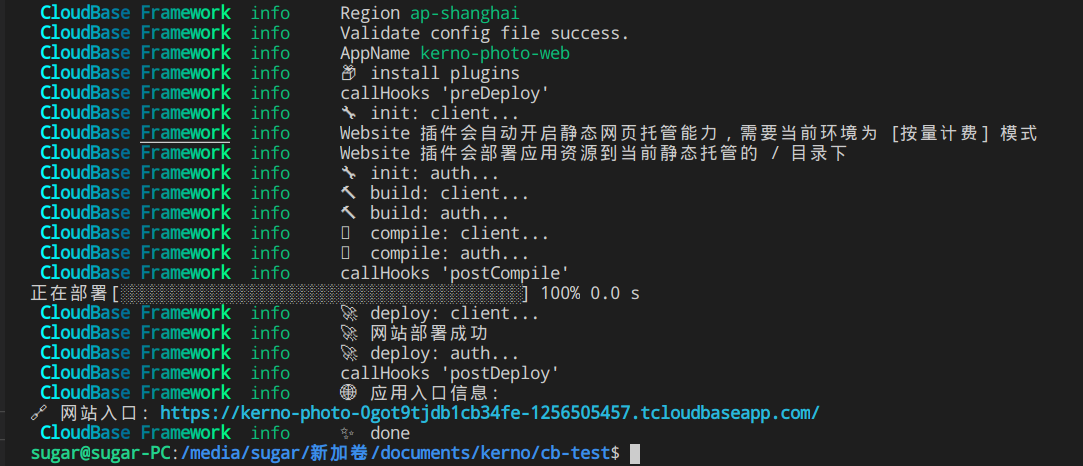
示例访问地址:https://kerno-photo-0got9tjdb1cb34fe-1256505457.tcloudbaseapp.com/
可以看到我们的Hello World已经上去了
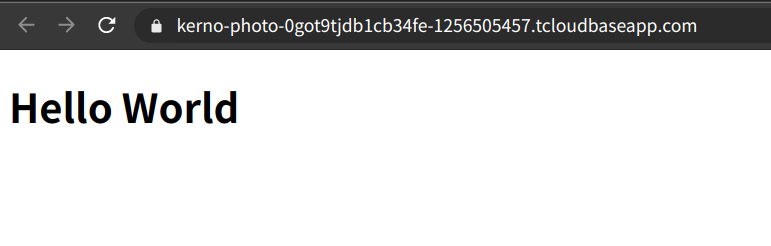
到此从0-1的创建应用到部署上线的流程都走完了
后续将会补充一些额外的内容,需要有一些相关知识的基础
绑定自定义域名
申请SSL证书
首先为域名申请SSL证书
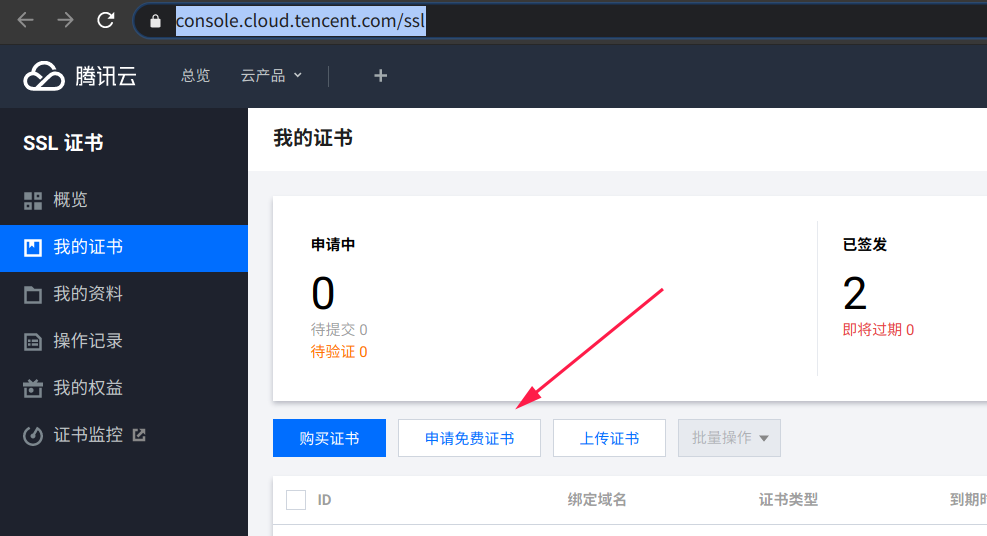
选择免费的
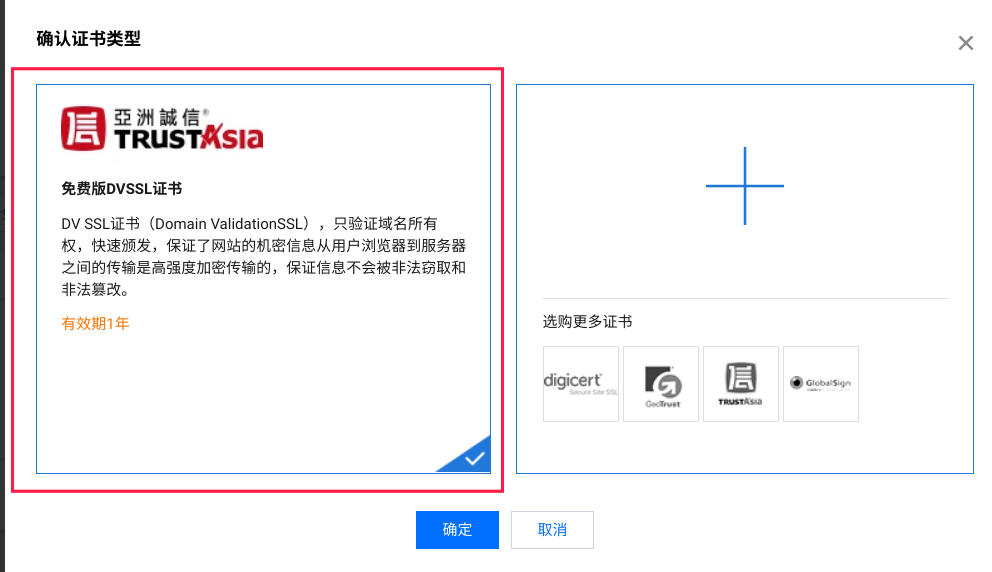
然后下一步填写必要的信息
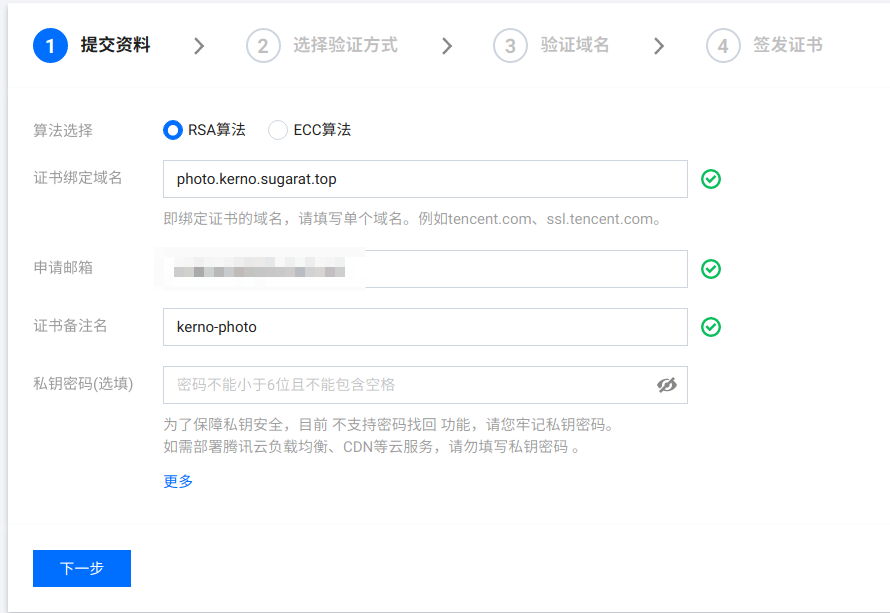
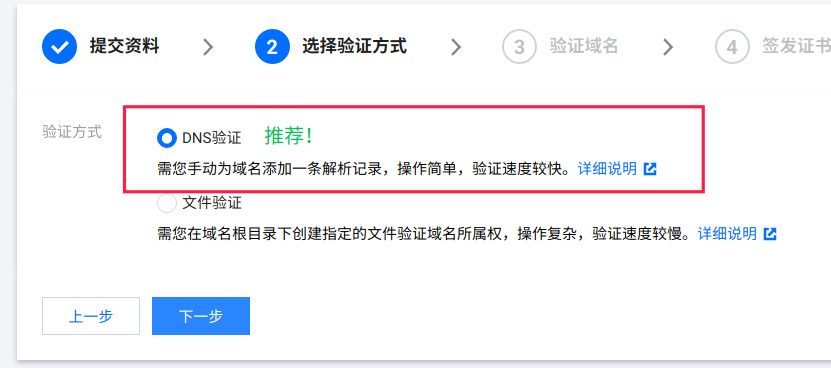
选择DNS验证
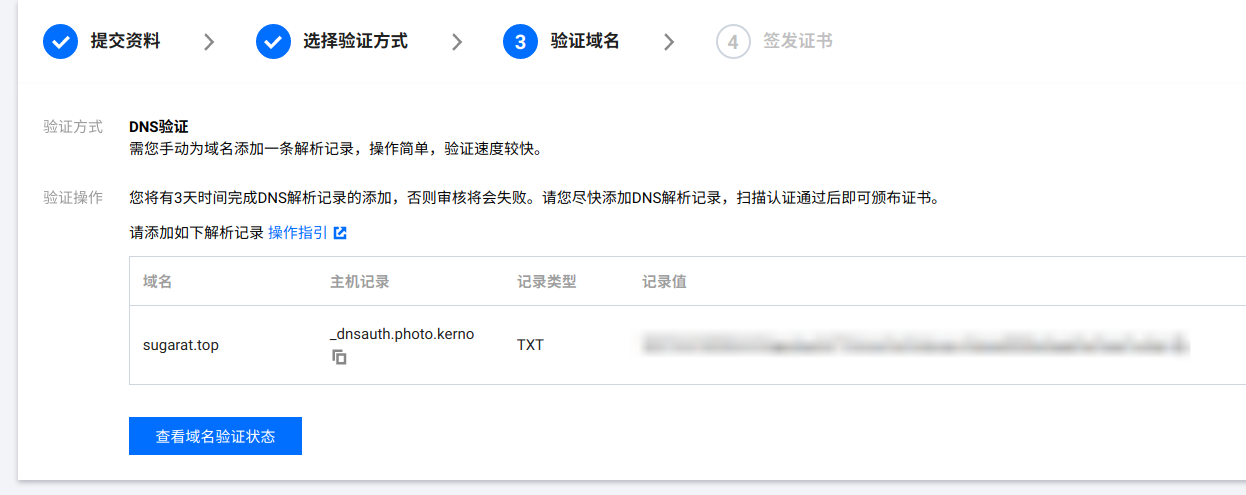
按要求添加一条解析规则
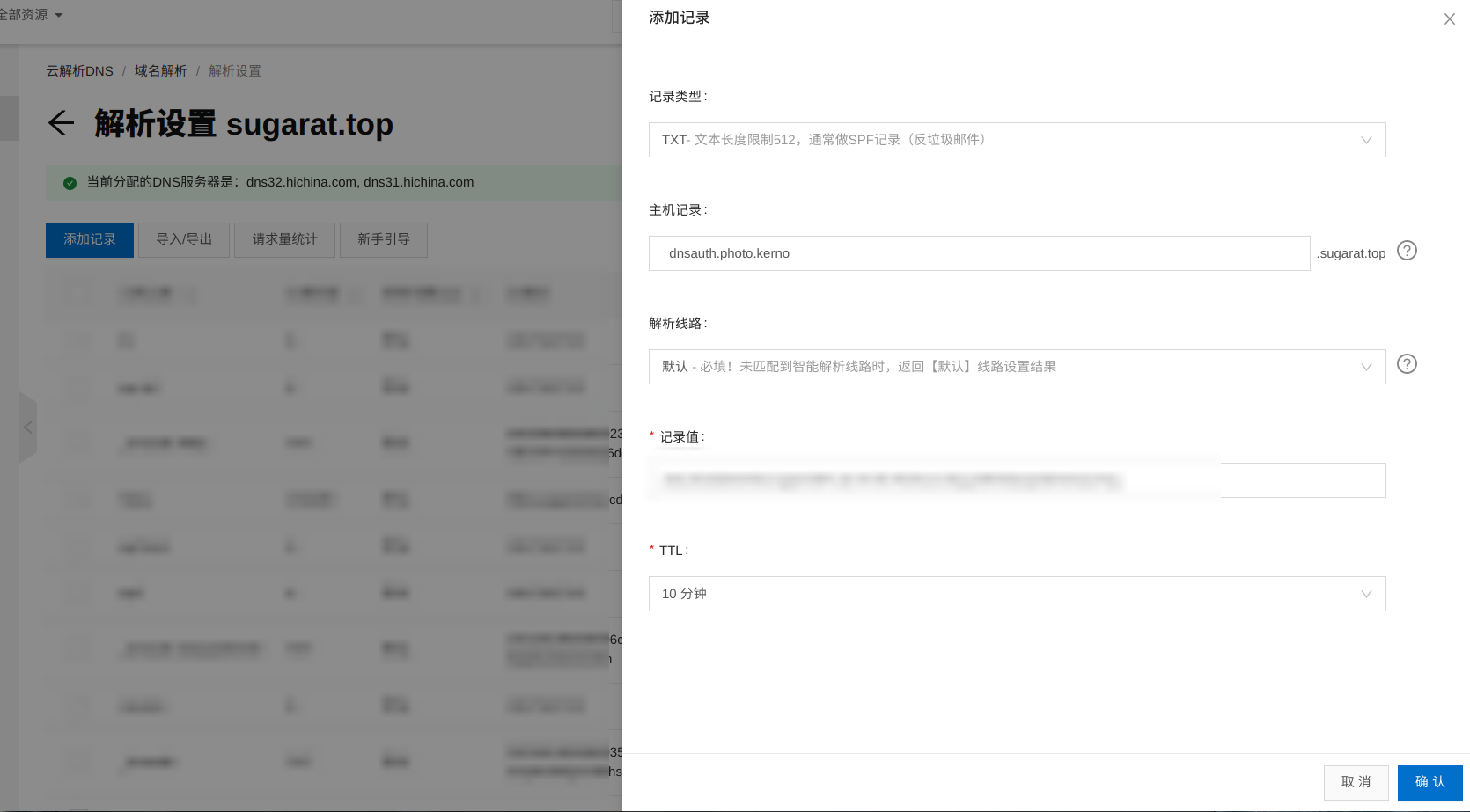
我这里域名是在阿里云上购买的

按要求添加解析
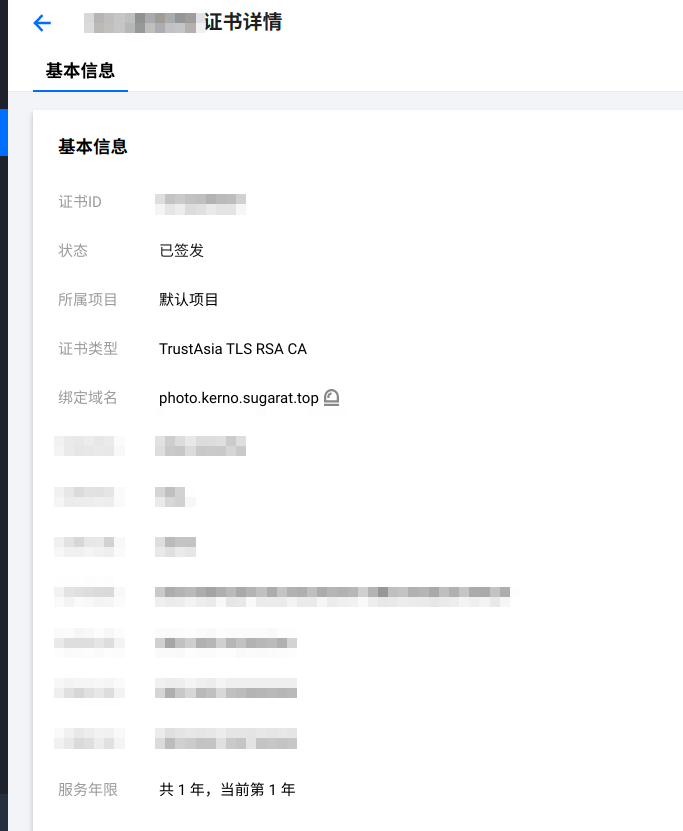
添加完成后,点击查询域名验证状态即可,申请完成后如下图所示
绑定域名
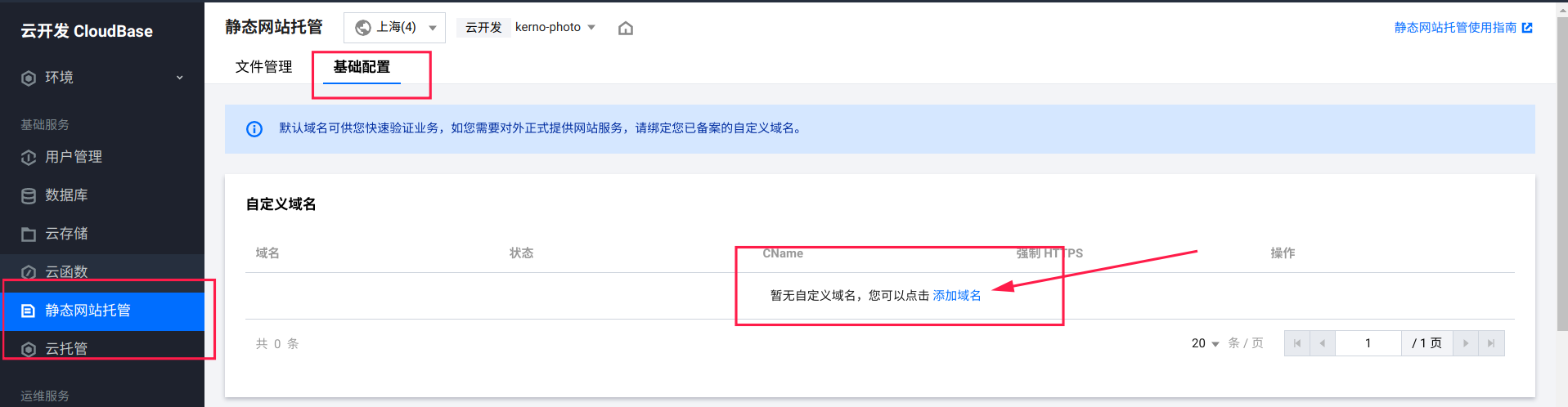
在静态网站托管tab 基础配置中添加自定义域名
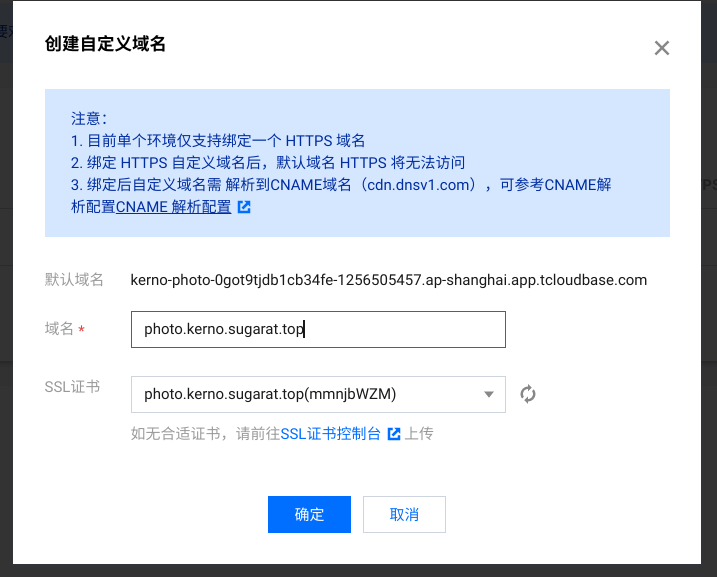
弹窗中输入刚刚申请证书用的域名
根据要求添加CName
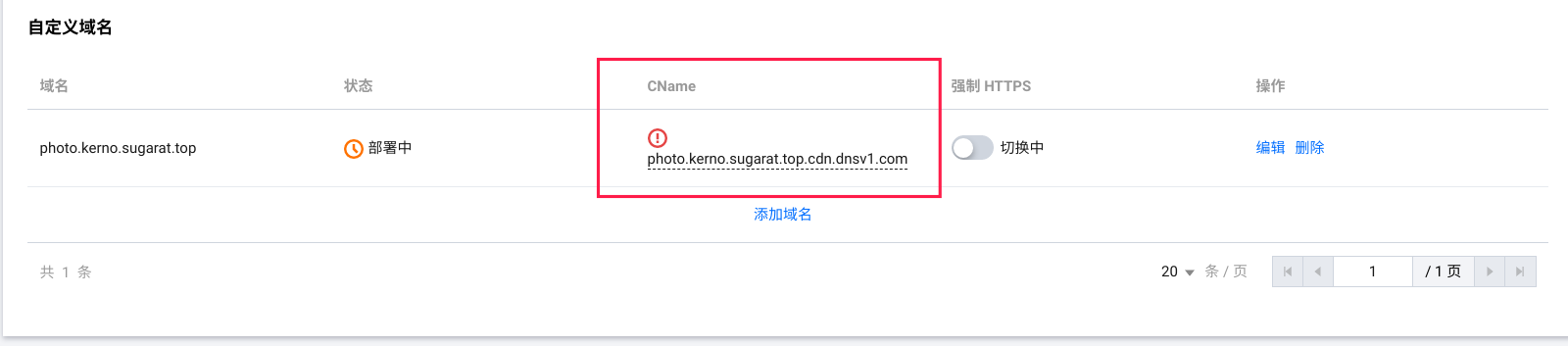
上述添加解析步骤一样
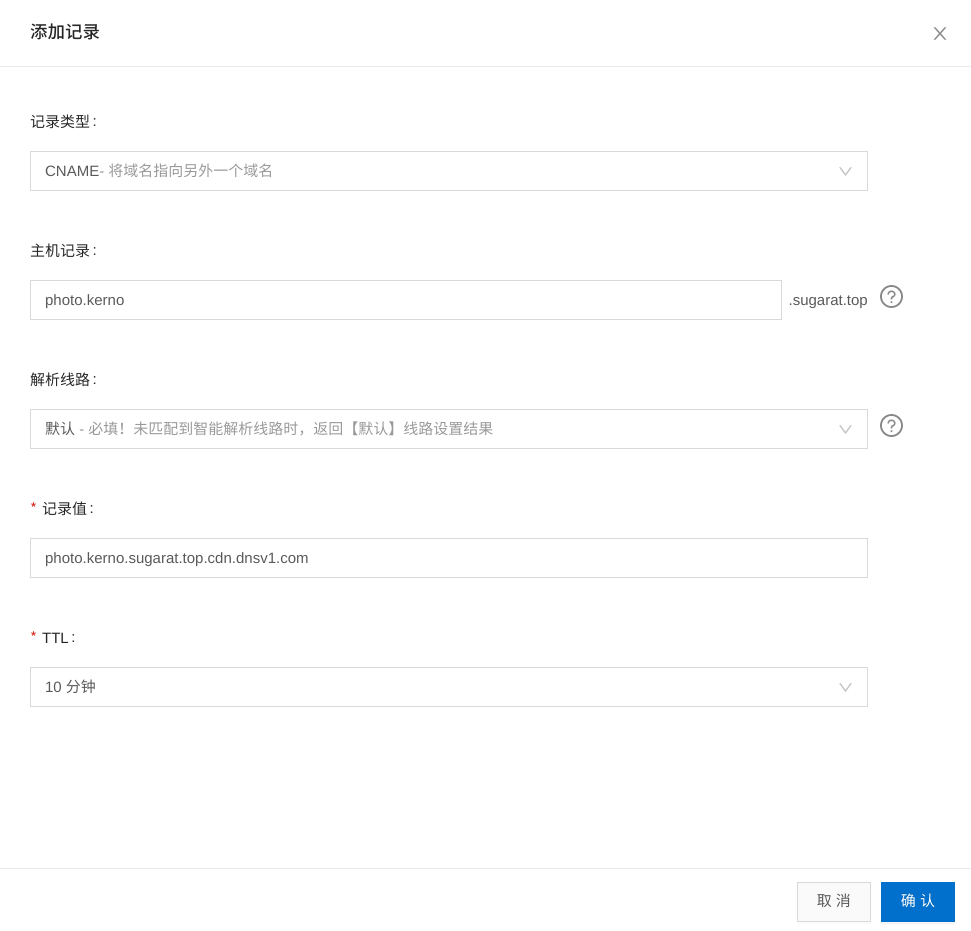
到此为止自定义域名就搞定了
咱访问一下试试:photo.kerno.sugarat.top
SPA单页应用的额外配置
需要添加一条404的重定向配置,配置地方如下
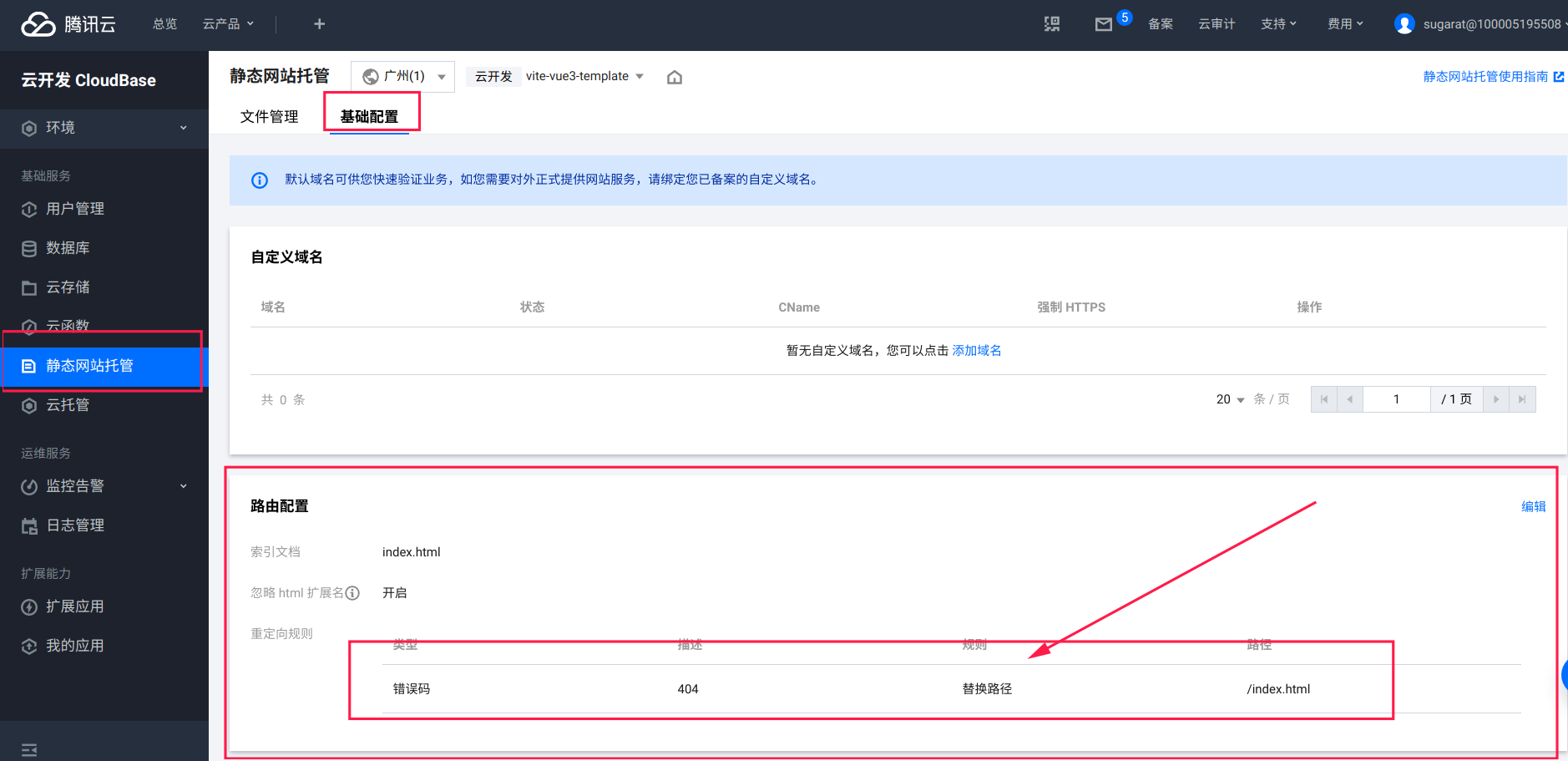
接入Github Action持续集成
创建main.yml
根目录下创建.github/workflows/main.yml文件
.github
└── workflows
    └── main.yml
main.yml文件内容如下
# This is a basic workflow to help you get started with Actions

name: prod-CI

# Controls when the action will run.
on:
  # Triggers the workflow on push or pull request events but only for the master branch
  push:
    branches: [ main ] # push到main分支上时触发
  pull_request:
    types: [ assigned ]
    branches: [ main ] # 合并pr到main分支上时触发

  # Allows you to run this workflow manually from the Actions tab
  workflow_dispatch:

# A workflow run is made up of one or more jobs that can run sequentially or in parallel
jobs:
  # This workflow contains a single job called "build"
  build:
    # The type of runner that the job will run on
    runs-on: ubuntu-latest

    # Steps represent a sequence of tasks that will be executed as part of the job
    steps:
      # Checks-out your repository under $GITHUB_WORKSPACE, so your job can access it
      - uses: actions/checkout@v2
      # 配置rsa密钥自动登陆
      - name: Deploy to Tencent CloudBase
        uses: TencentCloudBase/cloudbase-action@v2
        with:
          secretId: ${{secrets.SECRET_ID}}
          secretKey: ${{secrets.SECRET_KEY}}
          envId: ${{secrets.ENV_ID}}
仓库中配置Secrets
在仓库的Settings->Secrets 面板中新建secret
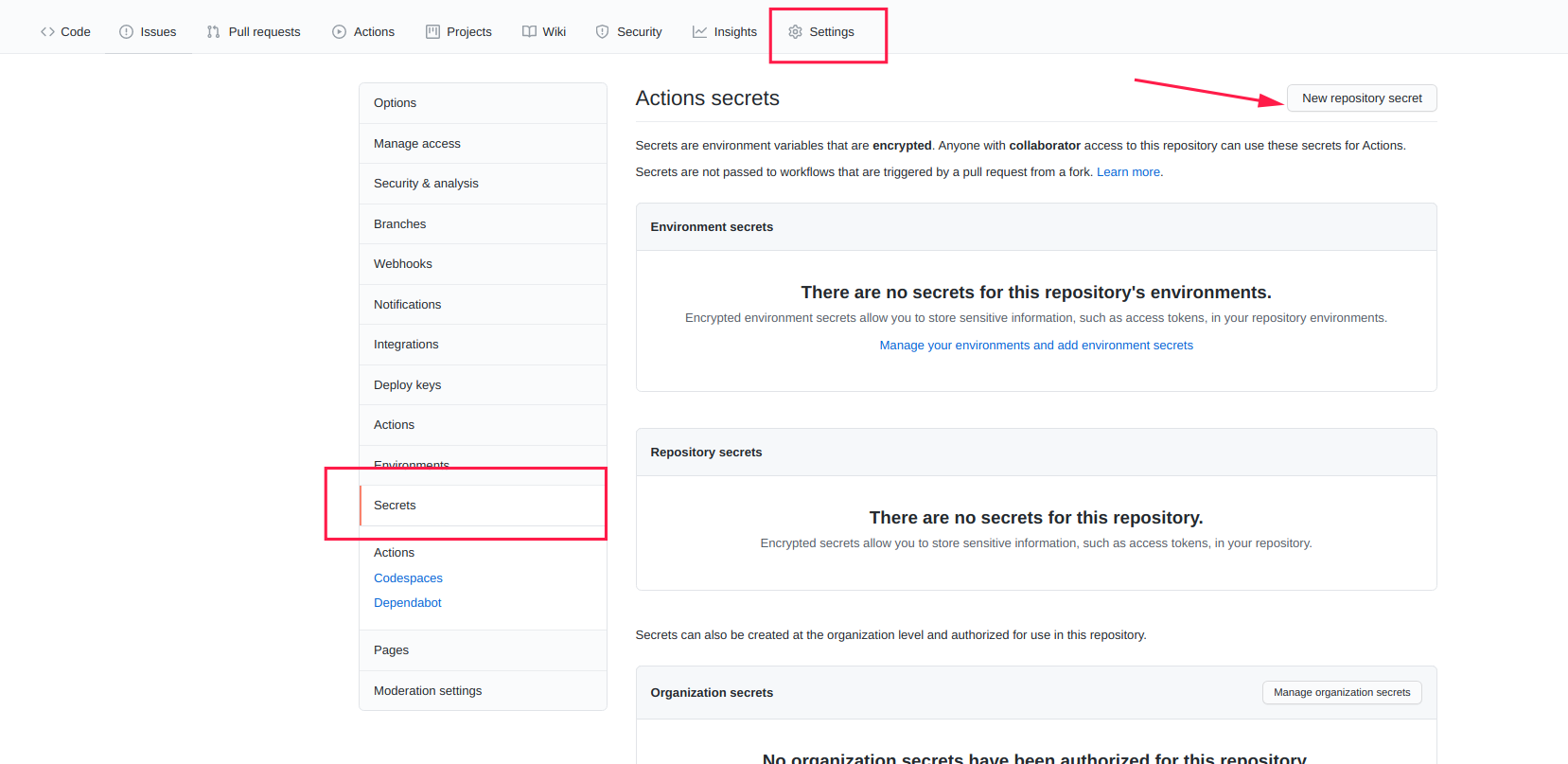
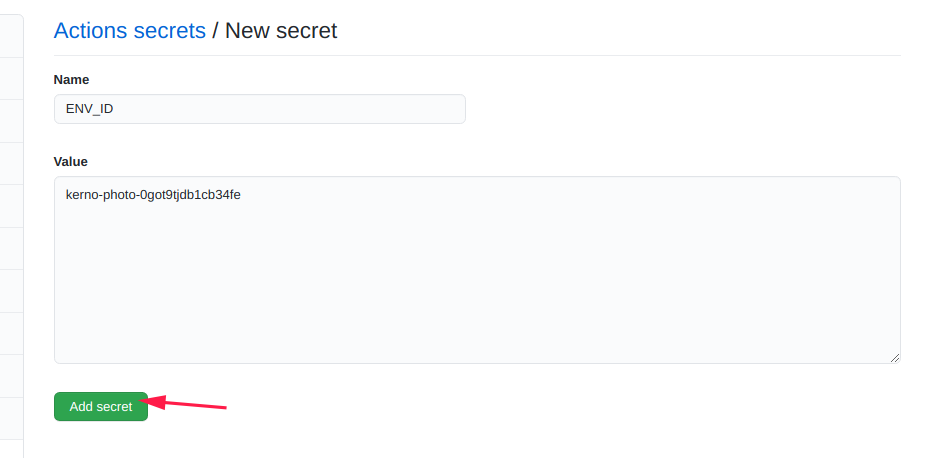
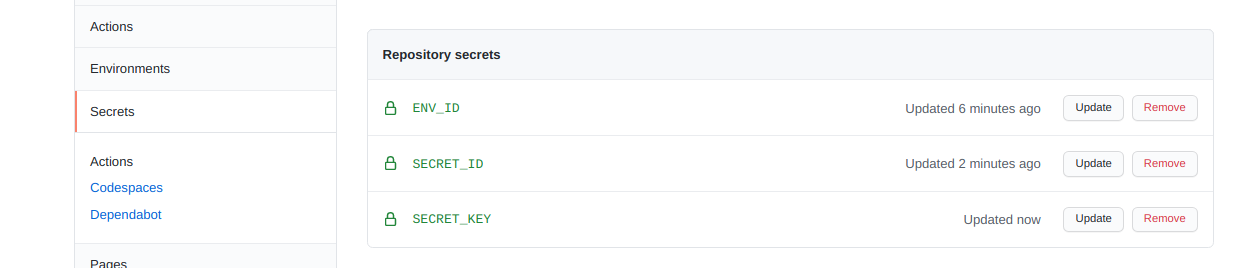
添加如下三个:
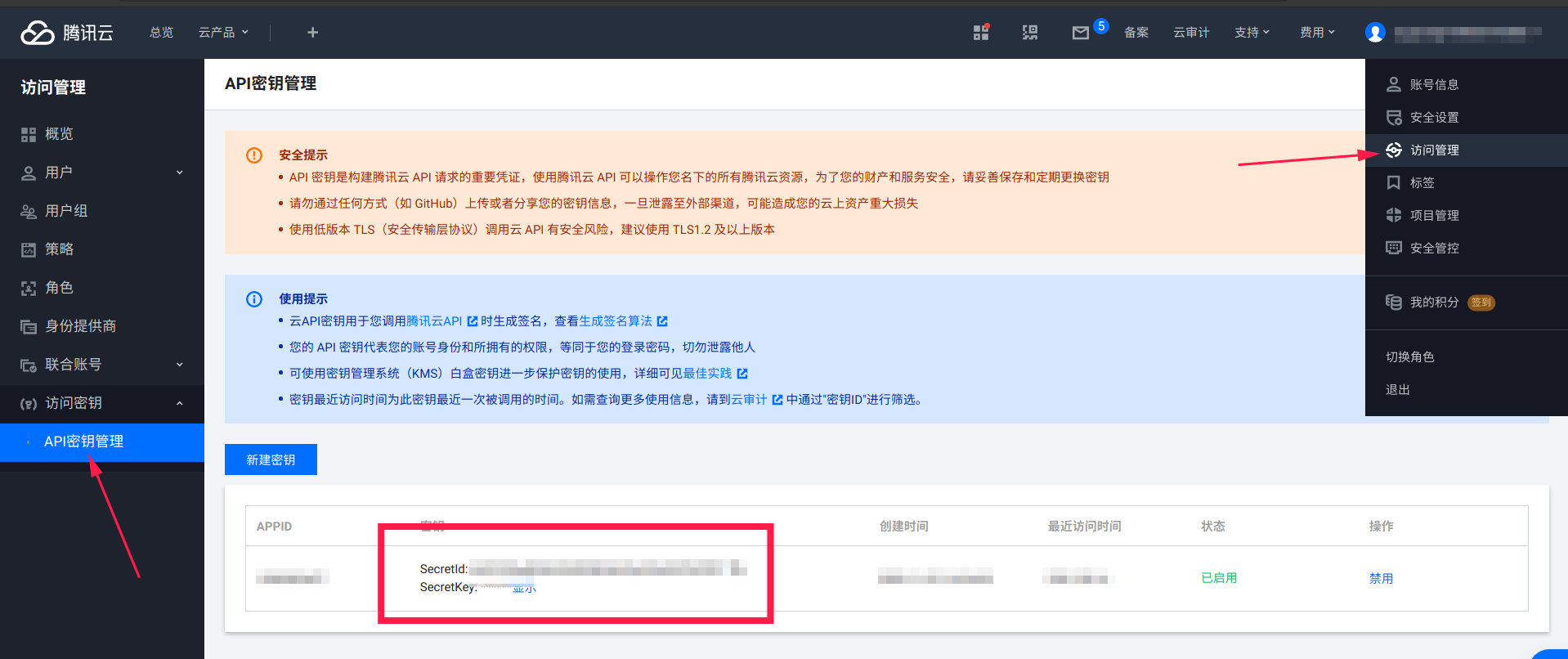
添加完成后如下图所示
推送配置文件
接下来只需要将main.yml文件推送到Github上即可
git add .github

git commit -m "chore: 添加main.yml文件"

git push
查看Action进度
此时打开仓库就能看见commit 信息旁边有个点
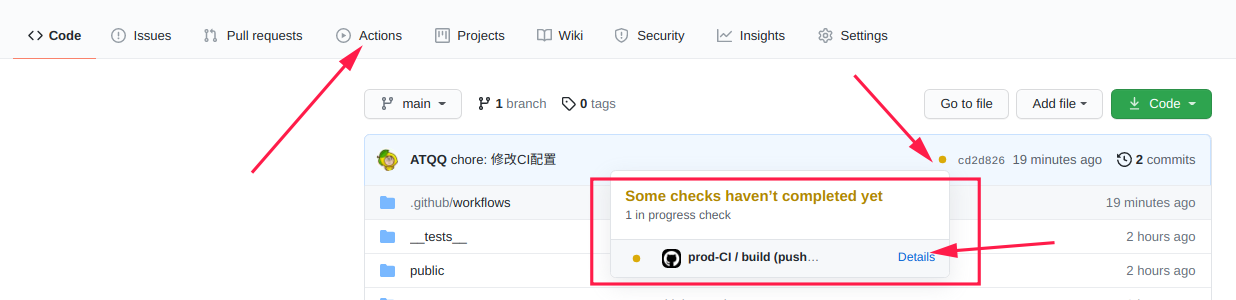
在Action面板中也能看见任务的执行状态,点击可查看详细进度
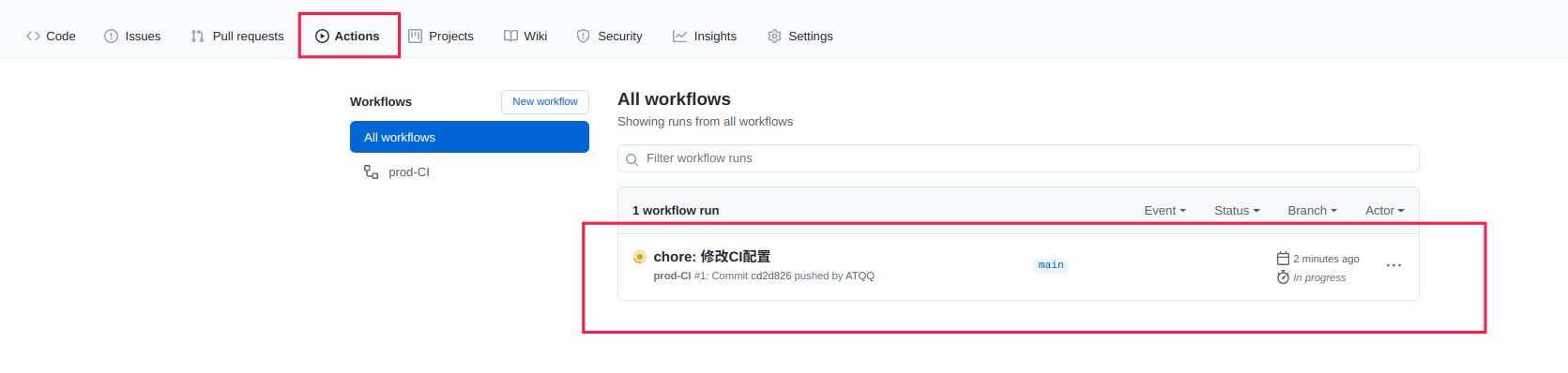
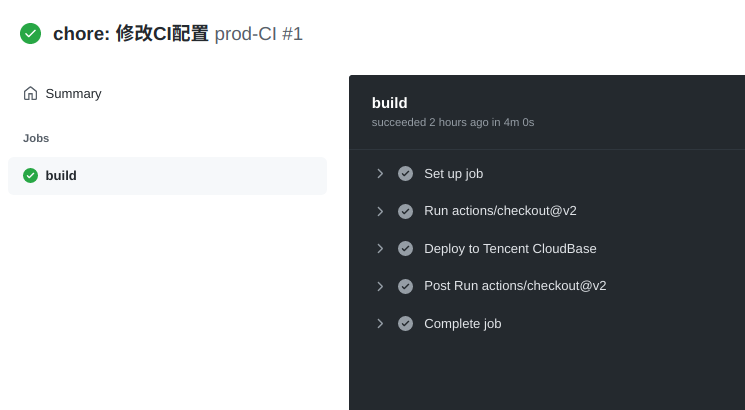
执行完成后如下图所示